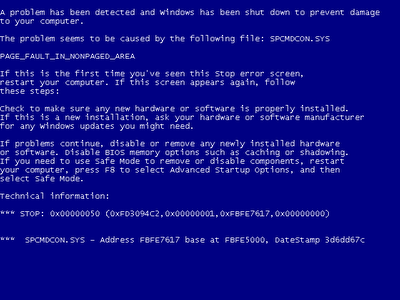
Dalam pemakaian komputer/notebook sehari-hari pasti pernah mengalami yang bernama hang tidak bergerak sama sekali, lalu restart dengan sendirinya dan muncul layar biru dengan tulisan tertentu, nah kejadian ini disebut sebagai LAYARBIRU atau blue screen, penyebabnya bermacam-macam dan ini yang akan saya posting kali ini sekalipun saya hanya memberi tahu kepada anda sedikit tips.
Troubleshooting: Berisikan anjuran atau saran-saran apa yang harus dilakukan untuk memperbaiki kesalahan. Letaknya berada di bawah pesan error.
Kode-kode hexadesimal: yang menuliskan kode-kode crash.
Memory Dump Message: mengindikasikan bahwa semua proses yang saat itu sedang berlangsung di memory disalin ke dalam sebuah file di harddisk untuk kepentingan debugging. Biasanya file debugging ini dibutuhkan para teknisi untuk menganalisa dan memperbaiki kesalahan.
Pada pembahasan kali ini kita hanya akan membahas arti pesan-pesan error utama yang terdapat dalam BsOD(bluescreen on display) , tidak termasuk dengan troubleshooting mendetail, yang apabila tak ada halangan InsyaAllah akan di posting di lain waktu:
1. IRQL_NOT_LESS_OR_EQUAL (0X0000000A)
Ini merupakan biangnya biang kerok pada BsOD. Kenapa? Karena umumnya pada BsOD, pesan ini yang paling sering muncul. Pesan kesalahan ini disebabkan umumnya kerena ada ketidakcocokan driver yang terinstall di komputer.
Daftar Penyebab:
? Masalah driver yang bentrok atau tidak cocok
? Masalah Video Card, hal ini mencakup video card yang di overclock melebihi batas atau Anda baru berganti Video card dan Anda belum menguninstall driver Video card lama dari chipset berbeda
? Masalah Audio Card, meliputi kesalahan konfigurasi atau bug dalam driver sound card
2. NTFS_FILE_SYSTEM atau FAT_FILE_SYSTEM (0X00000024) atau (0X00000023)
Nah, pesan ini setidaknya sudah sedikit “nyambung” memberikan gambaran di mana kerusakan berada, yaitu ada di partisi atau filesystemnya tetapi bukan di harddisknya. Kita bisa melakukan pengecekan dengan memeriksa kabel SATA atau PATA atau bisa mengecek partisi dengan tool chkdsk.
3. UNEXPECTED_KERNEL_MODE_TRAP (0X0000007F)
Bila Anda mendapatkan pesan seperti ini, dapat disebabkan karena:
? Overclock Hardware yang berlebihan
? Komponen komputer yang kepanasan
? BIOS yang korup
? Memory dan CPU yang cacat
4. DATA_BUS_ERROR
Pesan ini disebabkan karena adanya kemungkinan bahwa memory atau slot memory di motherboard rusak.
5.PAGE_FAULT_IN_NONPAGED_AREA
Disebabkan karena adanya kerusakan hardware, termasuk memory utama, memory video card, atau memory di processor (L2 Cache)
6. INACCESSIBLE_BOOT_DEVICE
Disebabkan karena adanya kesalahan dalam konfigurasi jumper harddisk yang salah, virus boot sector, driver IDE controller yang salah, atau kesalahan driver chipset.
7. VIDEO_DRIVER_INIT_FAILURE
Kesalahan terjadi pada instalasi driver video card yang kurang sempurna, restart pada saat instalasi atau juga dapat terjadi karena kesalahan dalam instalasi driver.
8. BAD_POOL_CALLER
Kesalahan ini dapat terjadi karena kesalahan atau driver yang tidak kompatibel. Sering terjadi saat melakukan instalasi XP dari upgrade, atau bukan dari instalasi baru.
9. PEN_LIST_CORRUPT
Pesan ini disebabkan karena adanya kerusakan RAM
10. MACHINE_CHECK_EXCEPTION
Disebabkan oleh cacatnya CPU, atau yang di overclock secara agresif, serta power supply yang kekurangan daya atau rusak.
Itulah pesan yang umumnya muncul di BsOD, semoga tulisan ini dapat membantu Anda untuk menganalisa kerusakan yang terjadi di komputer Anda.
Troubleshooting: Berisikan anjuran atau saran-saran apa yang harus dilakukan untuk memperbaiki kesalahan. Letaknya berada di bawah pesan error.
Kode-kode hexadesimal: yang menuliskan kode-kode crash.
Memory Dump Message: mengindikasikan bahwa semua proses yang saat itu sedang berlangsung di memory disalin ke dalam sebuah file di harddisk untuk kepentingan debugging. Biasanya file debugging ini dibutuhkan para teknisi untuk menganalisa dan memperbaiki kesalahan.
Pada pembahasan kali ini kita hanya akan membahas arti pesan-pesan error utama yang terdapat dalam BsOD(bluescreen on display) , tidak termasuk dengan troubleshooting mendetail, yang apabila tak ada halangan InsyaAllah akan di posting di lain waktu:
1. IRQL_NOT_LESS_OR_EQUAL (0X0000000A)
Ini merupakan biangnya biang kerok pada BsOD. Kenapa? Karena umumnya pada BsOD, pesan ini yang paling sering muncul. Pesan kesalahan ini disebabkan umumnya kerena ada ketidakcocokan driver yang terinstall di komputer.
Daftar Penyebab:
? Masalah driver yang bentrok atau tidak cocok
? Masalah Video Card, hal ini mencakup video card yang di overclock melebihi batas atau Anda baru berganti Video card dan Anda belum menguninstall driver Video card lama dari chipset berbeda
? Masalah Audio Card, meliputi kesalahan konfigurasi atau bug dalam driver sound card
2. NTFS_FILE_SYSTEM atau FAT_FILE_SYSTEM (0X00000024) atau (0X00000023)
Nah, pesan ini setidaknya sudah sedikit “nyambung” memberikan gambaran di mana kerusakan berada, yaitu ada di partisi atau filesystemnya tetapi bukan di harddisknya. Kita bisa melakukan pengecekan dengan memeriksa kabel SATA atau PATA atau bisa mengecek partisi dengan tool chkdsk.
3. UNEXPECTED_KERNEL_MODE_TRAP (0X0000007F)
Bila Anda mendapatkan pesan seperti ini, dapat disebabkan karena:
? Overclock Hardware yang berlebihan
? Komponen komputer yang kepanasan
? BIOS yang korup
? Memory dan CPU yang cacat
4. DATA_BUS_ERROR
Pesan ini disebabkan karena adanya kemungkinan bahwa memory atau slot memory di motherboard rusak.
5.PAGE_FAULT_IN_NONPAGED_AREA
Disebabkan karena adanya kerusakan hardware, termasuk memory utama, memory video card, atau memory di processor (L2 Cache)
6. INACCESSIBLE_BOOT_DEVICE
Disebabkan karena adanya kesalahan dalam konfigurasi jumper harddisk yang salah, virus boot sector, driver IDE controller yang salah, atau kesalahan driver chipset.
7. VIDEO_DRIVER_INIT_FAILURE
Kesalahan terjadi pada instalasi driver video card yang kurang sempurna, restart pada saat instalasi atau juga dapat terjadi karena kesalahan dalam instalasi driver.
8. BAD_POOL_CALLER
Kesalahan ini dapat terjadi karena kesalahan atau driver yang tidak kompatibel. Sering terjadi saat melakukan instalasi XP dari upgrade, atau bukan dari instalasi baru.
9. PEN_LIST_CORRUPT
Pesan ini disebabkan karena adanya kerusakan RAM
10. MACHINE_CHECK_EXCEPTION
Disebabkan oleh cacatnya CPU, atau yang di overclock secara agresif, serta power supply yang kekurangan daya atau rusak.
Itulah pesan yang umumnya muncul di BsOD, semoga tulisan ini dapat membantu Anda untuk menganalisa kerusakan yang terjadi di komputer Anda.